語音浮動小工具(Voice Float Widget)
A downloadable tool for Windows
一個從「打遊戲時手沒辦法騰出來打字」這個念頭開始做出來的中文語音輸入桌面小工具。講話,它就幫你把話變成文字,自動貼到你正在用的任何視窗——包含那種有防外掛驗證、一般模擬輸入方式根本打不進去的網路遊戲。完全離線運作,不用連網、不用帳號,語音資料不會上傳到任何地方,全部在你自己的電腦上處理完成。
這不是一個外包做的商業產品,是我自己一路遇到問題、自己動手解決,慢慢磨出來的個人工具。這份介紹會寫得非常詳細,把每個功能、每個技術細節都講清楚,希望你看完就跟我一樣清楚這個工具在做什麼、能幫你做到什麼程度。
這是什麼、為什麼會有這個東西
老實講,最初的動機很單純:打遊戲的時候,手在操作角色,沒辦法騰出來打字聊天。
市面上找得到的語音輸入工具,不是要付費訂閱,就是語音要上傳到雲端處理,而且大多數根本不是為了「遊戲裡打字」這個場景設計的——很多網路遊戲(尤其是有防外掛驗證機制的那種)會用比一般程式更高的權限層級執行,一般的模擬輸入工具,講完話辨識沒問題,但貼到遊戲的聊天框、對話框裡就是完全沒反應,不會跳錯誤訊息,就是安靜地失敗。
所以這個工具從一開始,就不是「順便支援遊戲」的通用語音輸入工具,而是以「能不能在遊戲裡正常打字」這件事為核心去解決問題的——系統管理員捷徑這個功能、即時聽打模式對「講完立刻貼上」這件事的執著、反覆確認自動貼上在各種情境下夠不夠穩,這些都不是順手加的附加功能,是這個工具存在的原因本身。剛好它同樣適用於聊天、寫筆記這些日常場合,才把它做成一個通用一點的小工具分享出來。
有一個很貼近這個核心定位、但很容易被忽略的功能,先講在這裡:Ctrl+Shift+Space 是一組全域快捷鍵,不管你在哪個視窗、哪個遊戲裡,按下去都能直接切換聆聽開關,不用把手從鍵盤移開去點麥克風按鈕。這在打副本、打 BOSS 這種需要精準操作的時候特別實用——BOSS 的語音有時候會被麥克風收進去,雖然不影響遊戲本身,但辨識引擎背景持續運算,加上萬一誤觸發自動貼上(模擬鍵盤操作),理論上有機會干擾到你當下正在按的技能鍵。建議的用法:打 BOSS 這種硬戰前先按一下關掉聆聽,戰鬥結束想跟隊友聊天再按一次打開,快捷鍵切換比滑鼠點按鈕快很多,不會拖慢你的節奏。
超透明核心功能,一項一項講清楚
先給趕時間的人看的快速總覽——想直接了解每個功能的細節,可以跳過這段直接往下滑:
- ⚡ 即時聽打模式,跳過 AI 校正,追求最快速度 〈開發者最推薦〉
- 📋 自動貼上到游標位置,講完直接接續打字 〈開發者最不推薦〉,詳見下方說明
- 🎙️ 離線語音辨識,不連網、資料不外傳
- 🔤 簡體轉台灣繁體
- ✨ AI 校正(選用),去贅字、改口偵測、同音字修正
- 🎯 個人詞庫,常用詞彙優先辨識更準確
- 😄 語音直接叫出表情符號,講完立刻插入
- 🎮 遊戲模式,同時開遊戲不搶資源
- 🖱️ 拖曳移動、放大模式、位置記憶
- ⌨️
Ctrl+Shift+Space全域快捷鍵,遊戲裡打 BOSS 也能不碰滑鼠快速切換聆聽開關 - 🛡️ 一鍵建立系統管理員捷徑,遊戲裡的對話框也能正常輸入文字
- ⚠️ 有機率被「智慧型應用程式控制」封鎖(不是固定會發生,是隨機的)。快速關閉:設定 >> 隱私權與安全性 >> Windows 安全性 >> 應用程式與瀏覽器控制 >> 智慧型應用程式控制設定 >> 關閉。詳細說明(含不用整個關掉、只排除這個程式的做法)見下文
🎙️ 離線語音辨識
用的是開源的 sherpa-onnx 語音辨識引擎,搭配專門為中文優化過的 xlarge 等級模型(這是目前這個系列裡準確度最高、但也最佔容量的版本,犧牲了英文辨識能力,換取中文辨識的精準度)。整個辨識過程完全在你的電腦本機運算,不需要網路、不會把你講的任何一句話傳到任何伺服器。
📋 自動貼上到游標位置
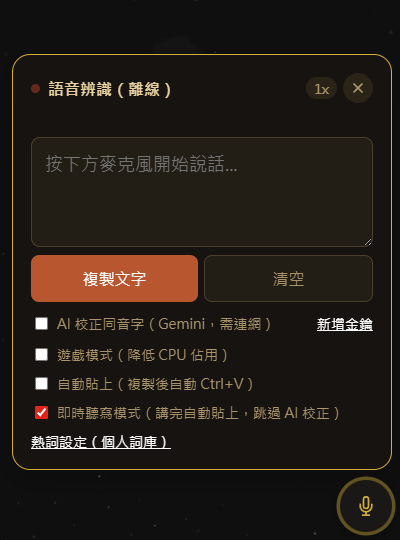
講完話,不用自己切換視窗、複製貼上,工具會自動把文字貼到你目前正在打字的地方,接著讓你繼續打字。這個機制被用在兩個地方——即時聽打模式(下面會講)、以及面板上一個獨立的「自動貼上」勾選項,兩者背後用的是同一套技術。
這個功能背後處理了一個容易被忽略的技術細節:按下我們自己面板上的按鈕,Windows 系統本來會把焦點切到我們自己的視窗,導致貼上動作失敗、貼到自己身上——工具會在背景持續追蹤「你原本在用的視窗」,貼上前先把焦點還給那個視窗,再送出貼上動作。
⚠️ 老實講:獨立的「自動貼上」勾選項,連我自己都不推薦開
這裡要特別誠實講清楚:模擬按鍵貼上這個技術本身,沒辦法保證 100% 成功——原因是它只能驗證「目標視窗有沒有被切到前景」,沒辦法驗證「視窗內部那個特定輸入欄位有沒有真的拿到打字游標」,尤其是瀏覽器裡比較複雜的輸入框(例如聊天對話框),這一層從外部程式沒有通用的方式能確認。這不是我們獨創的限制——連 Espanso 這類成熟的開源自動化工具,都得靠使用者自己調整延遲時間去對付同樣的不穩定,沒有人真正解決過這個問題。
面板上這顆獨立的「自動貼上」勾選項,剛好卡在一個兩邊好處都吃不到的位置:跟即時聽打模式一樣扛著同樣的貼上失敗風險,卻沒有即時聽打模式那種「為了極致速度,值得冒險」的明確定位;跟純手動複製比,又沒有手動複製那種「複製到剪貼簿幾乎不會失敗」的穩定度。失敗的話,這次已經修正成不會清空文字(你還是拿得回來),但「常常要重試、體驗不順」這件事本身沒有解決辦法。
我自己的建議:這個獨立勾選項,除非你真的想試試看,不然不建議開啟。真的需要「講完立刻貼上」的體驗,優先用下面的即時聽打模式(已經實測驗證在遊戲聊天框這種原生輸入框情境下穩定好用);如果是瀏覽器、複雜網頁輸入框這類情境,兩種自動貼上都不夠穩,乾脆用最原始的「複製文字」按鈕,自己按 Ctrl+V 貼上,反而是最快、最不會出錯的做法。
🛡️ 系統管理員捷徑(有在玩需要防外掛驗證的網遊,一定要看這段)
平常直接雙擊程式使用完全不會跳任何授權視窗,只有在你需要把文字打進「用比較高權限執行的遊戲」時,才需要用到這個功能,講清楚給你聽:
Windows 有一個內建的安全機制叫 UIPI(使用者介面權限隔離),簡單講就是:權限層級比較低的程式,沒辦法把模擬輸入送進權限層級比較高的視窗。很多網路遊戲(尤其是有防外掛機制的),會用比一般程式更高的權限層級執行;如果我們的工具是用一般權限跑,講完話文字辨識沒問題,但貼到遊戲的聊天視窗、對話框裡就會完全沒反應——不會跳錯誤訊息,就是安靜地失敗。
實測過(燕雲十六聲這款遊戲)之後確認:只要工具本身也用系統管理員權限執行,這個問題就完全解決。第一次啟動程式時,會跳出一個對話框問你要不要建立一個「系統管理員捷徑」,選「建立捷徑」,程式會自動在同一個資料夾裡放一個新的捷徑檔案,之後只要在遊戲裡打字,改用這個捷徑啟動就好;平常聊天、打字用原本的 exe 就夠了,不用每次都用捷徑。
這個捷徑只會多做「以系統管理員身分啟動」這一件事,工具不會拿這個權限做輸入之外的任何其他事情。如果你當下選了「不用了」、之後才想要,也可以自己手動做(右鍵 exe → 建立捷徑 → 內容 → 進階 → 勾選「以系統管理員身分執行」),效果完全一樣。
⚡ 即時聽打模式(跳過 AI 校正,追求最快速度)
這是我自己意外發現、體感效率最好的一個功能。開啟後,你講完一句話,離線辨識完立刻自動貼上,完全不等待任何網路校正的延遲。麥克風按鈕會變成紫色脈動,跟一般模式的紅色做區分,讓你一眼就知道現在是哪種模式。
會做這個功能,是因為原本設計裡有 AI 校正這一步(見下方),雖然能修正一些同音字錯誤,但需要 1-3 秒的網路延遲,跟「自動貼上」搭配起來,體感會覺得卡頓。後來發現:日常對話情境下,離線模型本身的辨識準確度已經夠用,「準」不一定比「快」重要——這個模式就是為了追求極致的反應速度而存在的。
🔤 簡體轉台灣繁體
辨識引擎輸出的是簡體字,工具會自動轉換成台灣慣用的繁體字,貼出來的文字直接就是你平常打字慣用的字體。
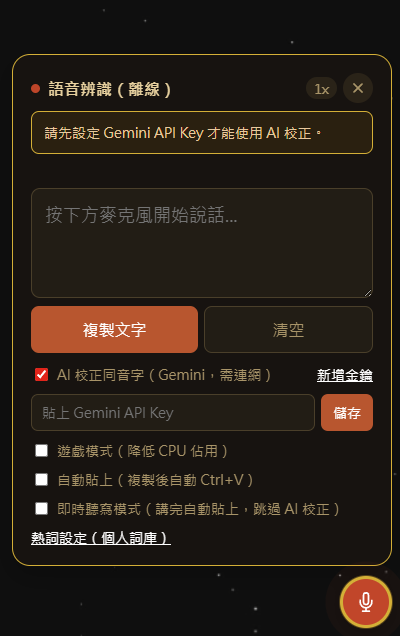
✨ AI 校正(選用功能,需要自己申請免費的 Gemini API Key)
如果你想要更準確的結果,可以開啟這個選用功能:
- 去除口語贅字:把「嗯」「啊」「那個」「就是」「然後」這些講話時不自覺會講出來、但打字時不想要的贅字自動清掉
- 改口偵測:如果你講話講到一半改口重講(例如「我們約三點……不對,約四點好了」),AI 會判斷你的最終意思,只保留最後確定的版本
- 同音字校正:中文辨識最常見的問題就是同音異字判斷錯誤,AI 校正這一步會依照上下文修正
這個功能需要你自己申請一組免費的 Google Gemini API Key(申請流程簡單,Google 官方每天提供的免費額度對個人使用來說完全夠用),你的語音文字校正請求只會在你自己的 API Key 額度裡發生,我完全接觸不到你的任何使用資料。
金鑰存在你自己電腦的設定檔裡,面板上也有一顆「清除」按鈕,可以隨時把存起來的金鑰徹底清空,不是只能覆蓋成別組——如果你是在公用電腦、或借用別人電腦上測試過,用完記得清除,之後就跟從沒設定過一樣乾淨,不會留下任何痕跡讓別人接著用你的額度。
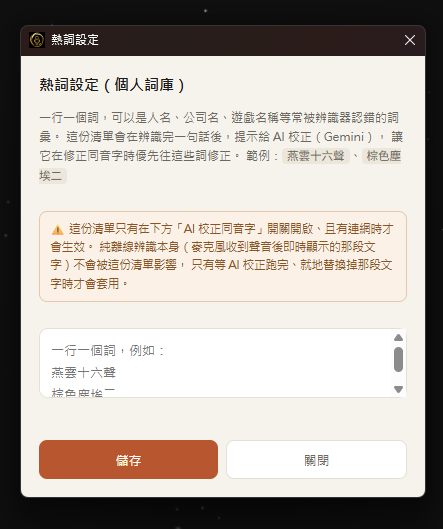
🎯 個人詞庫(熱詞功能)
你可以自訂一份專屬於自己的詞彙清單(例如你常玩的遊戲名稱、常聯絡的人名、工作上的專有名詞),這些詞會被優先提示給 AI 校正功能,讓辨識結果更貼近你實際的使用情境,減少常見詞彙被誤判成同音字的機率。(這個功能需要搭配上面的 AI 校正一起使用才會生效。)
😄 語音直接叫出表情符號
不用切輸入法、不用點符號面板,講幾個特定的詞,就能直接在文字裡插入表情符號:
| 你講 | 出現的符號 |
|---|---|
| 六六一 | 😄 |
| 六六二 | 🤣 |
| 六六三 | 🤭 |
| 六六四 | 🎉 |
| 六六五 | ❤️ |
| 六六六 | 👍 |
這個功能一開始設計成講「笑臉」「笑死」「偷笑」這種比較直覺的詞,但實際用下來發現,中文詞語比較容易被辨識引擎誤判,所以改成用數字組合當觸發詞——聽起來比較沒那麼直覺,但穩定度高很多,寧可犧牲一點直覺性,換取真正好用。
要提醒一下:這個機制是「講到這幾個詞就直接替換成符號」,沒辦法區分「你是真的想打這幾個字/數字」還是「想要符號」,跟句號、逗號這些口語標點是同一套邏輯,用的時候要留意一下。
🎮 遊戲模式
同時開著遊戲的時候,可以開啟這個開關,把語音辨識用的執行緒數量降低,減少對遊戲效能的搶佔。
🖱️ 拖曳移動、放大模式、位置記憶
面板可以自由拖曳到螢幕上任何你想放的位置,會自動記住你上次放的地方,下次開啟直接停在那裡;也有一個放大 2 倍的顯示模式,方便看不清楚小字的使用情境。
技術細節(給想知道底層在幹嘛的人)
- 開發框架:Electron(跨作業系統的桌面應用程式框架,這款工具目前只提供 Windows 版本)
- 語音辨識引擎:sherpa-onnx(開源專案,Apache-2.0 授權)
- 辨識模型:專門優化過的中文串流模型,int8 量化版本
- 打包方式:免安裝版(zip 壓縮檔),不會在你的系統登錄檔留下任何安裝痕跡,解壓縮後直接執行,不用的話直接刪除資料夾即可,不會有殘留
- 隱私:語音資料、辨識結果,除非你自己主動開啟 AI 校正功能並使用自己的 API Key,否則不會有任何一筆資料離開你的電腦
我自己的實際使用心得
寫這麼多功能介紹,不如直接跟你講我自己真實用起來是什麼感覺。
先說老實話:語音辨識不是百分之百準確。即時聽打模式因為完全不連網、不靠 AI 校正,單純吃離線模型本身的辨識能力,偶爾還是需要手動修正幾個錯字。但比起完全靠手打,這種「打完一長串之後只要挑幾個字修正」的效率,跟從頭到尾自己打字比起來,還是快非常多,這筆帳很划算。
即時聽打模式我必須大力推薦:講完的文字,幾乎可以即時出現在任何有文字輸入游標的畫面裡——遊戲裡的聊天對話框、通訊軟體、網頁上的輸入欄位,都親自實測過可以正常運作。這個「講完立刻出現在你正在打字的地方」的體感速度,是我自己用下來覺得最值得推薦的功能。
如果你願意申請付費的 Gemini API Key,開啟 AI 校正功能之後,效果會再往上拉一個層級——原本可能講一兩句就要修一次錯字,開啟之後可以延長到連續講 3-4 句,只需要修正個位數的錯字。搭配個人詞庫(熱詞)功能,你常用的專有名詞、人名,也會被優先辨識成正確的字。如果你剛好有在用付費 API,個人建議把 AI 校正開起來,體驗會更完整。
老實跟你講清楚的限制
我不想只講優點、藏著缺點,這幾件事你下載前應該知道:
- 只支援中文,語音辨識模型是專門為中文優化的,不支援其他語言
- 只有 Windows 版本,沒有 macOS / Linux 版
- 沒有付費申請程式碼簽章,Windows 下載執行時,可能會跳出「Windows 已保護您的電腦」的 SmartScreen 警告——這是因為我沒有付費申請商用簽章憑證(一年要幾百美元),對一個免費/象徵性定價的個人工具來說不划算。這個警告不代表有問題,點選「其他資訊」→「仍要執行」就可以正常使用
- 如果你的 Windows 11 有開啟「Smart App Control(智慧型應用程式控制)」:這個功能會攔截沒有數位簽章、來路不明的檔案,我們沒有付費申請簽章,有機率被直接封鎖,跳出「已封鎖可能不安全的應用程式」,沒有任何「仍要執行」的按鈕可以繞過。老實說,這個機制的判定不是每次都一樣——同一個檔案,有時候正常執行、有時候會被擋,判斷依據應該跟微軟雲端當下的信譽查詢結果有關,不是我們這邊能控制或保證的事。遇到的話,有兩種排除方式:
- 關掉 Smart App Control:「Windows 安全性 → 應用程式與瀏覽器控制 → 智慧型應用程式控制設定」切成「關閉」。2026 年 4 月之後的 Windows 更新已經取消了早期「關掉就回不去,只能重灌」的限制,切換是可逆的,關掉之後想開回來也隨時可以,不用擔心。
- 只針對這個程式解除封鎖,不用整個關掉防護:「Windows 安全性 → 病毒與威脅防護 → 病毒與威脅防護設定 → 管理設定 → 排除項目 → 新增或移除排除項目」,把解壓縮出來的資料夾加進排除清單,只有這個資料夾不受檢查,其他防護維持正常運作。
- 系統管理員捷徑是選用的(見上方功能說明),只有需要在有防外掛驗證的遊戲裡打字才用得到,平常聊天打字用原本的 exe 開啟即可,不用每次都跳授權視窗
- 需要下載語音模型檔案(第一次啟動時,程式會自動幫你下載,模型檔案本身接近 750MB,請確保有穩定的網路連線跑完這一次下載)
- 這是我一個人業餘開發的工具,不是有團隊在維護的商業產品,更新頻率、修 bug 的速度都沒辦法跟正式商業軟體比
想多了解一點的話:這個工具背後其實做了不少你看不到的準備工作
如果你只想下載來用,這段可以直接跳過,不影響你使用工具;如果你對「一個人怎麼把業餘做的東西準備到可以放心給陌生人下載」這件事有興趣,這段講給你聽。
功能本身寫出來,其實只是整件事的一部分。真正花掉不少力氣的,是那些你用起來感覺不到、但如果沒處理好你可能連下載都不會下載的東西:
- 這個工具用的語音模型是別人訓練公開的,我沒有直接假設「反正都是公開的,應該可以隨便用」,而是真的去申請帳號、一路查到模型檔案清單裡有沒有藏著使用限制的授權聲明,確認清楚之後才敢放心拿出來分享
- 一開始打包出來的版本,開啟要等將近 40 秒,找到原因之後換了一種打包方式,現在幾秒內就能用
- 陌生人下載到的檔案,我盡量讓它不要在你的電腦系統裡留下不必要的痕跡(不寫登錄檔),也盡量不要讓你第一次打開就看到 700 多 MB 的巨大下載檔案嚇到你
這些事情沒有一件會被寫進「功能清單」,但它們決定了你今天打開這個工具的時候,會是一次順利的體驗,還是一堆卡關的體驗。這大概就是我覺得,就算只收 29 元,這個東西也不只值 29 元的原因。
如果你剛好也是那種會在意「東西做得夠不夠完整、夠不夠讓人放心」的人,歡迎留言聊聊,說不定我們是同一種人 🙂
關於定價,講一句真心話
我自己每天在用這個工具,老實說,覺得用付費軟體的標準來看,這個東西的 CP 值我自己覺得很高。但這畢竟是我自己的主觀感受,所以想用一個很小的金額,讓實際下載使用過的人自己來投票——如果你用完也覺得物超所值,多付一點是對我最大的鼓勵;如果覺得不值,付最低價(甚至選擇不付)也完全沒關係,能有更多人用到這個工具,對我來說已經很開心了。
Purchase
In order to download this tool you must purchase it at or above the minimum price of $1 USD. You will get access to the following files:
Development log
- 一個人做語音輸入小工具,掉進了多少坑2 days ago
Leave a comment
Log in with itch.io to leave a comment.